Pasang di Aplikasi Gmail
Gunakan akun email profesional Kakasih langsung dari HP Anda menggunakan aplikasi Gmail.
Informasi Server (Simpan Ini)
Incoming Server
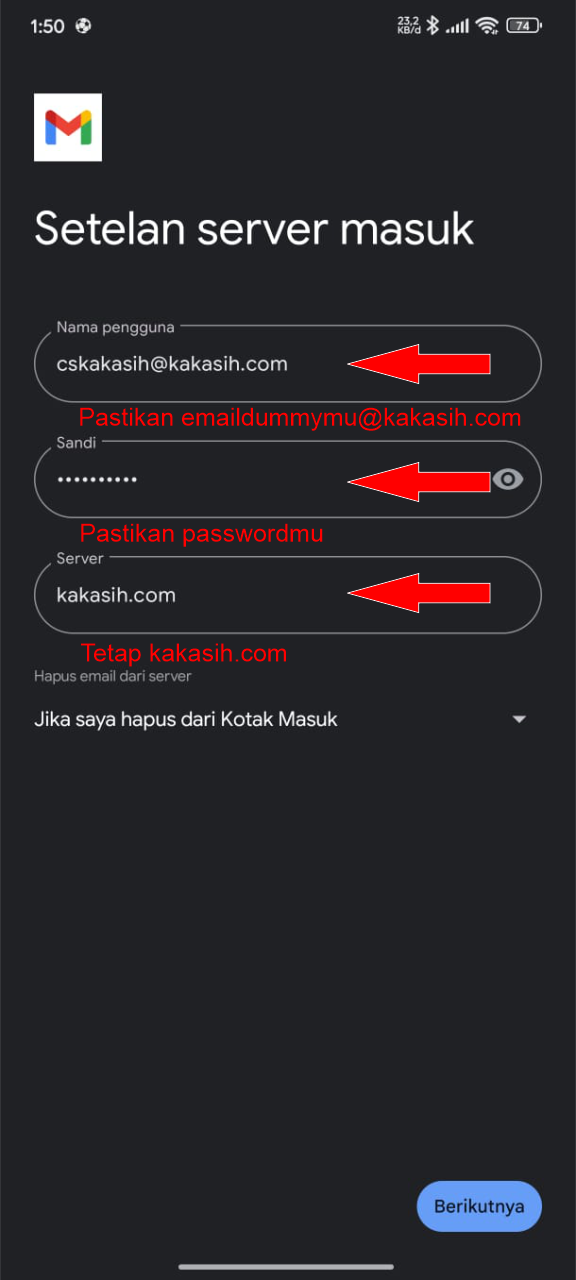
mail.kakasih.com
IMAP Port: 993 (SSL) POP3 Port: 995 (SSL)
Outgoing Server
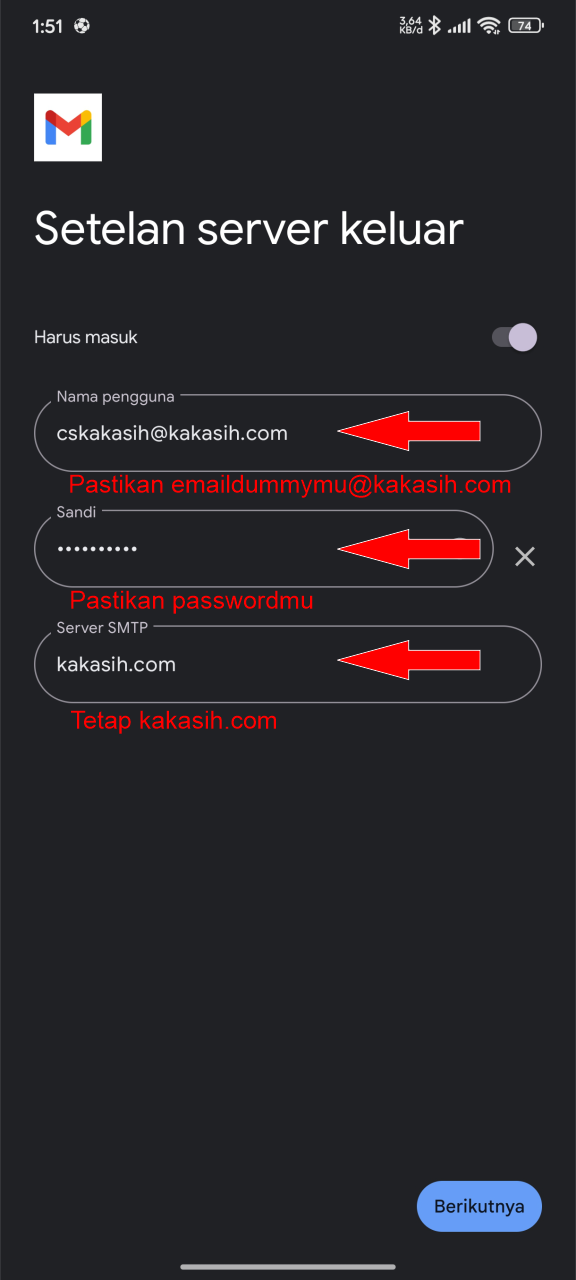
mail.kakasih.com
SMTP Port: 465 (SSL)
Tambahkan Akun Lainnya
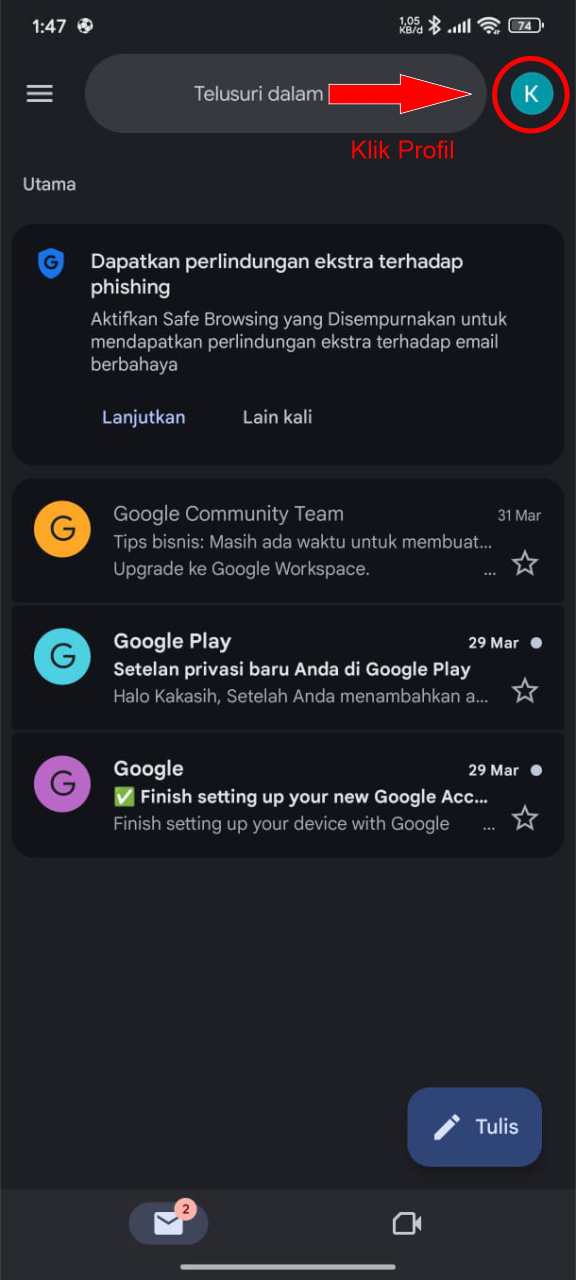
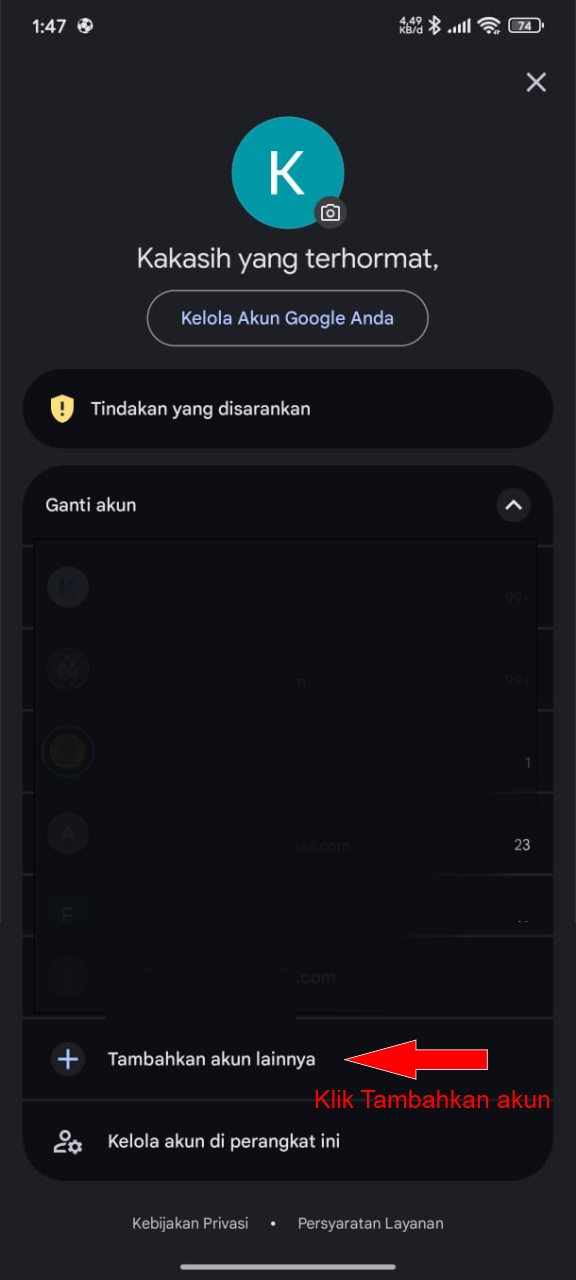
Buka aplikasi Gmail di HP Anda, klik ikon profil di pojok kanan atas, lalu pilih menu Tambahkan akun lainnya.
Pilih Jenis Akun Lainnya
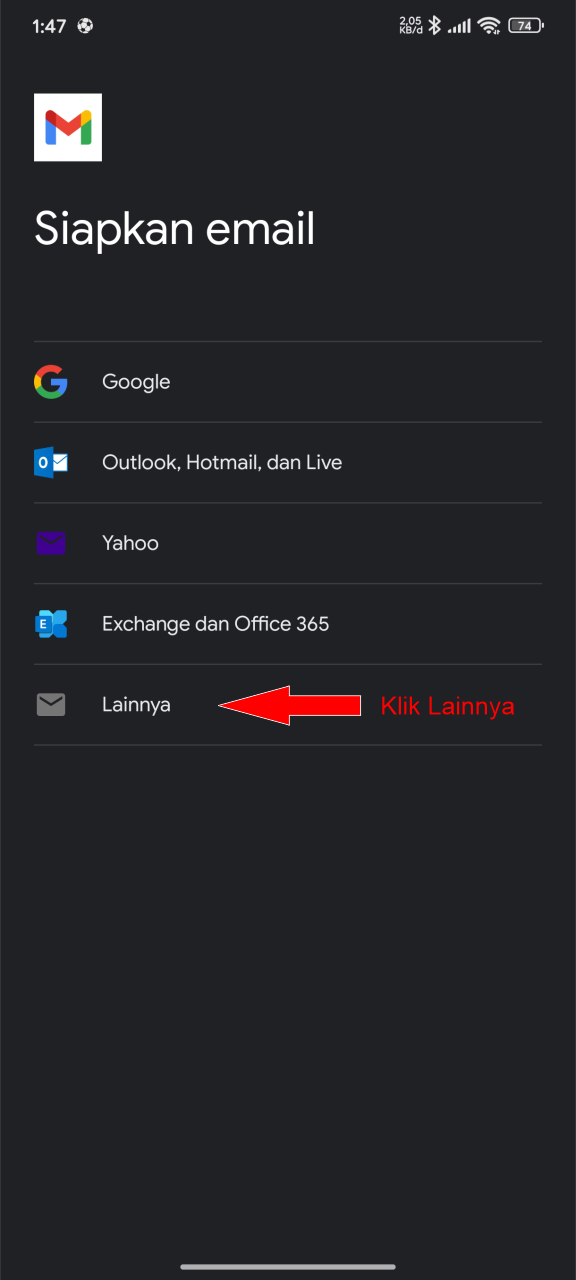
Pada menu penyiapan email, pilih opsi Lainnya (Other) untuk memasukkan detail server Kakasih secara manual.
Masukkan Alamat Email
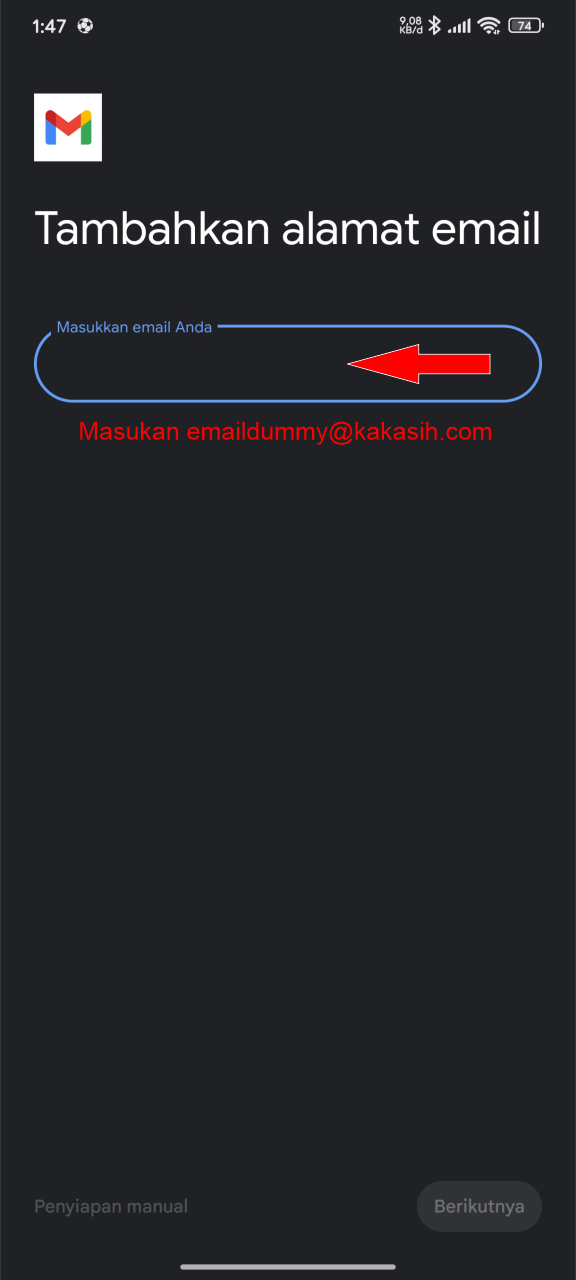
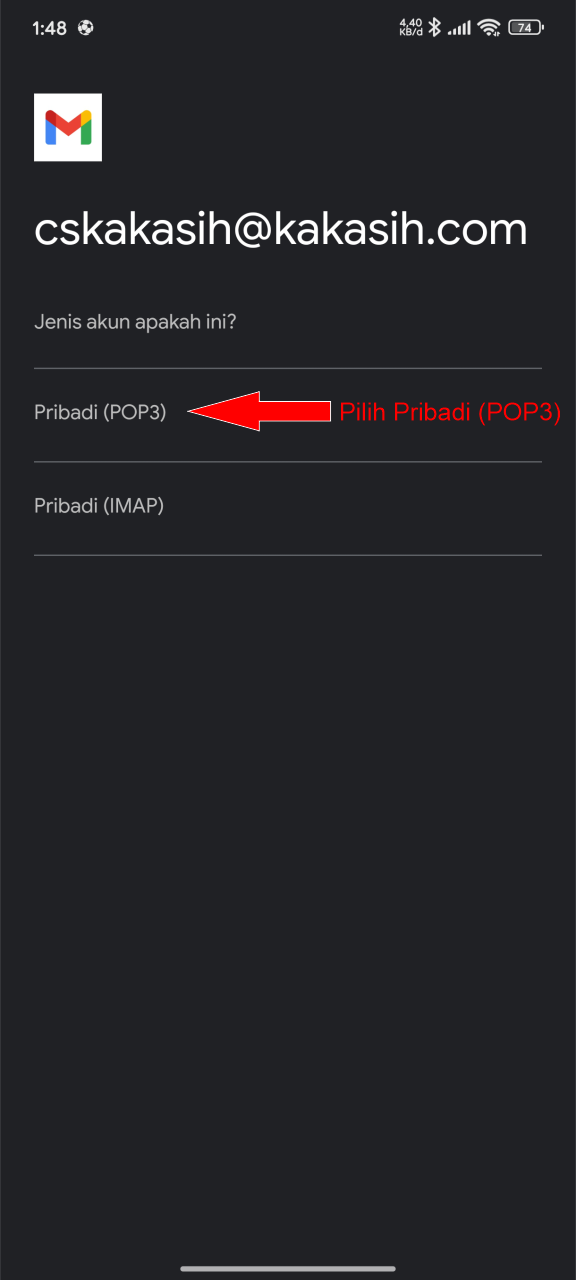
Ketikkan alamat email lengkap Anda (contoh: nama@kakasih.com). Kemudian pilih jenis akun Pribadi (POP3).
Konfigurasi Server Selesai
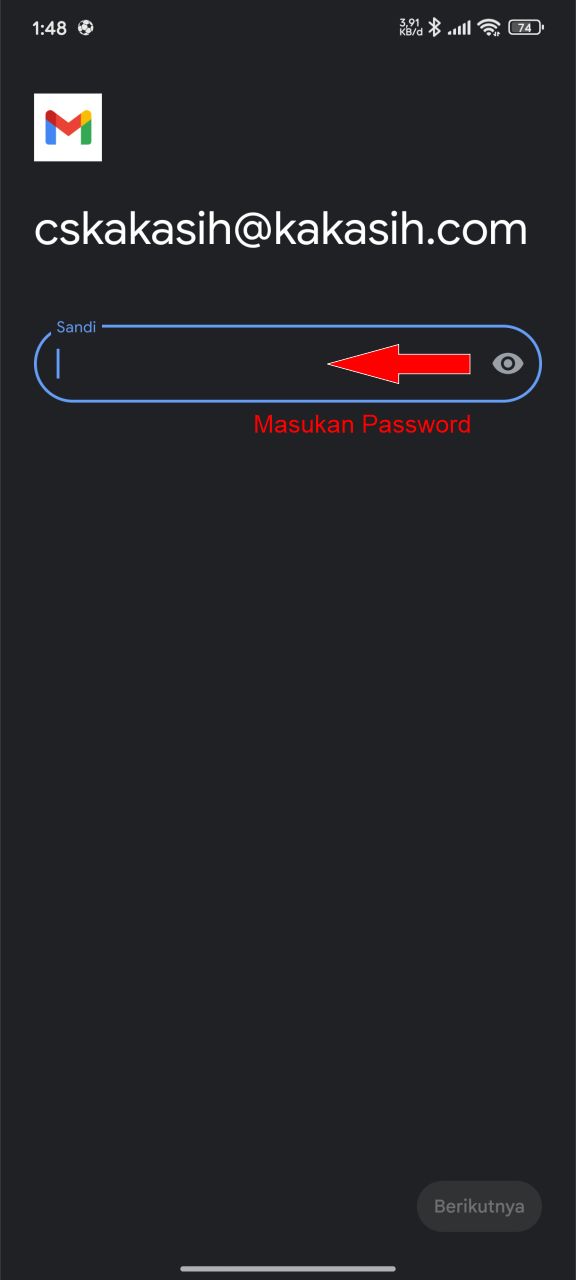
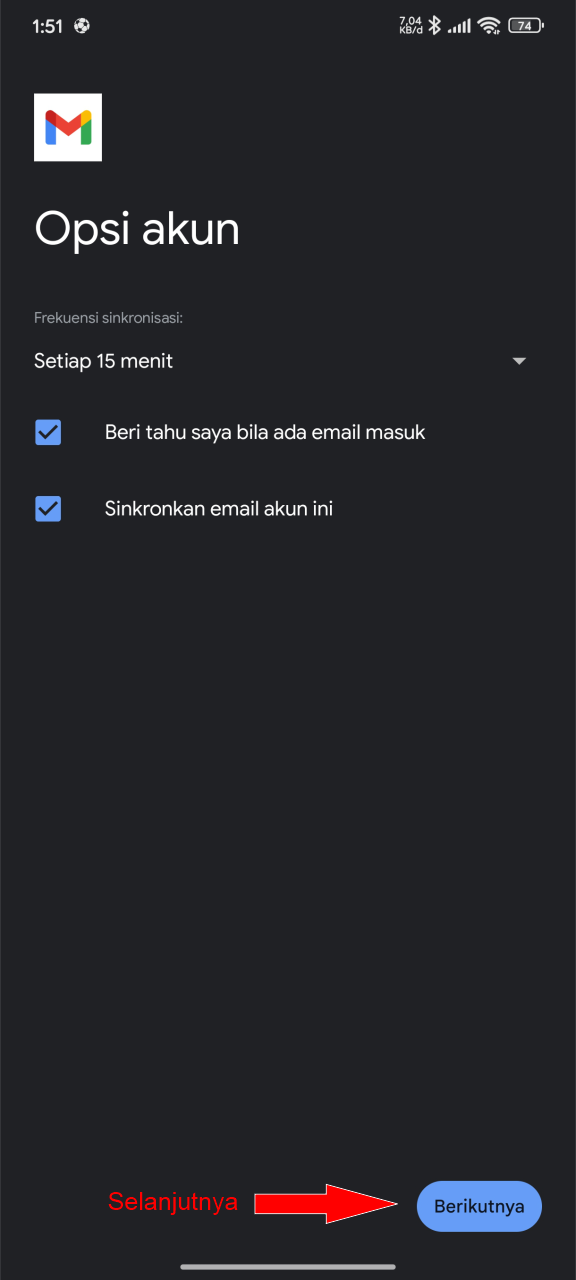
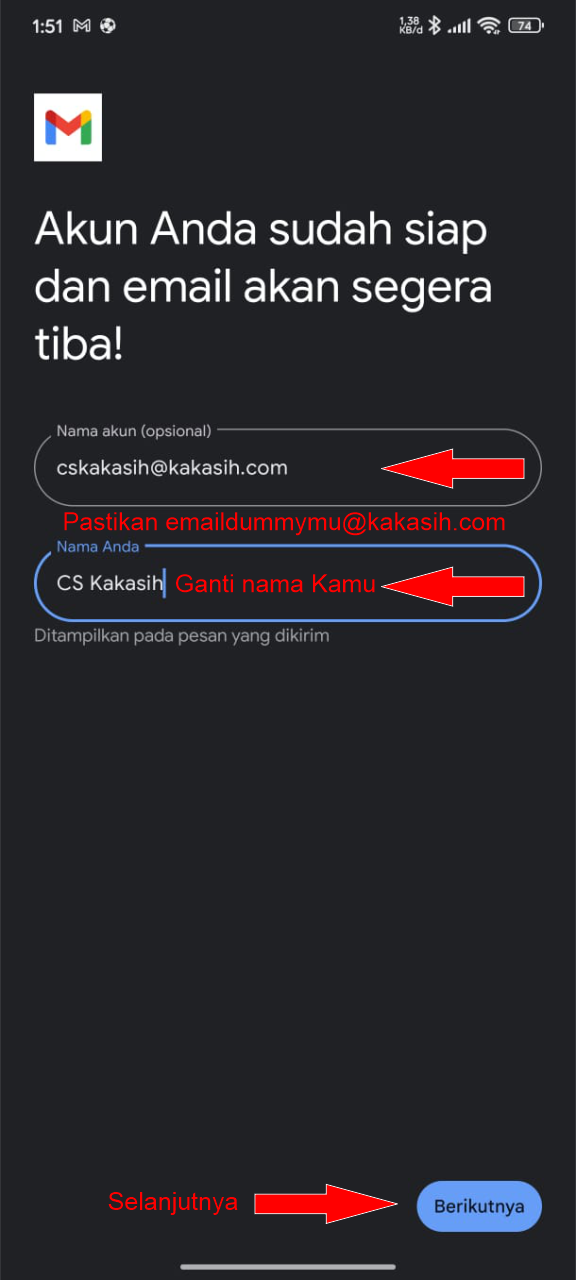
Masukkan password Anda. Pastikan nama server masuk & keluar adalah mail.kakasih.com. Klik Berikutnya hingga selesai.
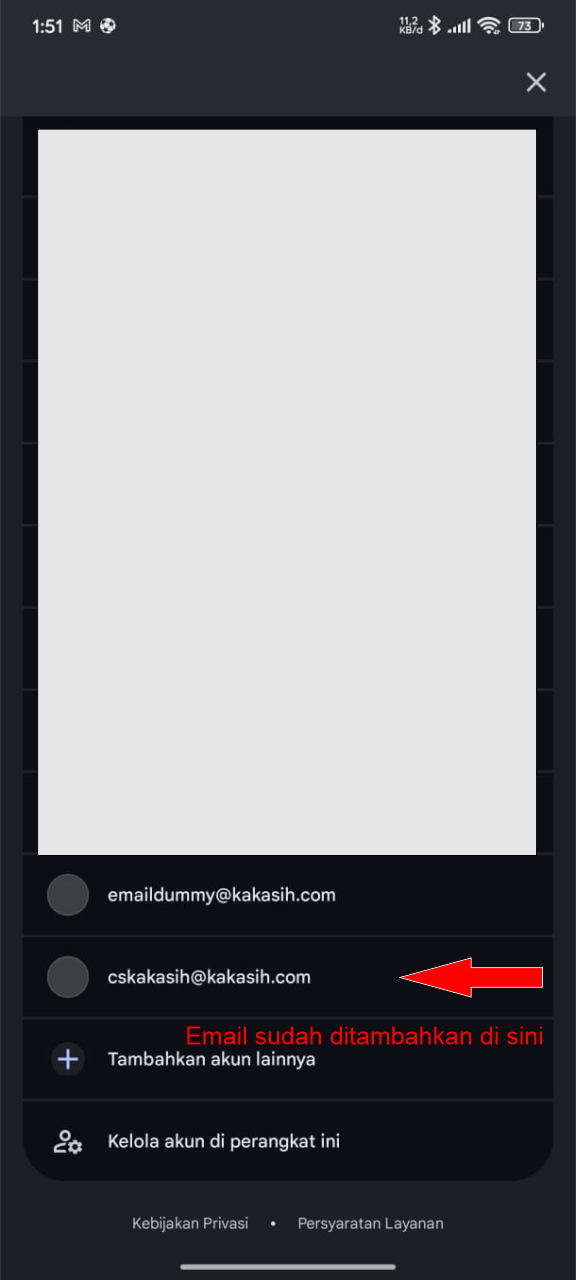
Selesai!
Email Anda sekarang sudah sinkron dengan aplikasi Gmail.
Butuh bantuan teknis terkait setting server?
Chat Admin Sekarang